Day3でWordPressを立ち上げてSWELLを導入しました。
ブログの見た目は整いました。でもこのままでは検索結果に表示されません。
Googleはあなたのブログの存在を知らないからです。
正直に言います。私はWordPressを何度も触ってきました。それでもサーチコンソールの画面を開くたびに「あれ、ここどうするんだっけ」となります。ツールはアップデートされます。画面が変わります。前にできたやり方が通用しなくなることがある。
だからこの記事は「なんとなくわかる人」ではなく「画面を見ながら一緒にやる人」に向けて書きました。経験者でも初心者でも、この記事通りに進めれば迷わず完了できます。
「このブログ、存在しています」とGoogleに伝える作業がGoogleサーチコンソールの設定です。これをやらないと、どれだけ記事を書いても検索結果に出てこない。ブログを作った直後に必ずやるべき作業です。
今回はGoogleサーチコンソールの登録から所有権確認・サイトマップ送信までの全手順を実際の画面を見せながら説明します。
そもそもGoogleサーチコンソールって何をするツールなの?
設定の前に一言だけ説明します。
Googleサーチコンソールは「GoogleとあなたのブログをつなぐツールKISS」です。
具体的にできることは3つです。
①Googleにブログの存在を伝える ブログを作っただけではGoogleは知りません。サーチコンソールで登録することで「このブログを見に来てください」とGoogleに伝えられます。
②どんなキーワードで検索されているか確認できる 記事を公開していくと「どんな言葉で検索してたどり着いたか」がわかるようになります。記事改善に使える重要なデータです。
③インデックスされているか確認できる 自分の記事がGoogleの検索結果に登録(インデックス)されているかどうかを確認できます。
今回はこの中の①と、その準備として必要なサイトマップ送信までをやります。
STEP1|Googleサーチコンソールにアクセスする
ブラウザで「Googleサーチコンソール」と検索するか、直接 https://search.google.com/search-consoleにアクセスします。
ここで必ず確認してほしいことがあります。
副業用のGmailアカウントでログインしてください。
普段使っているGmailでログインしてしまうと、副業関係のデータが個人アカウントに混ざります。必ず副業用Gmailを使ってください。
※副業用Gmailの作り方はこちら→【Gmail記事へのリンク】
ログインするとこの画面が表示されます。
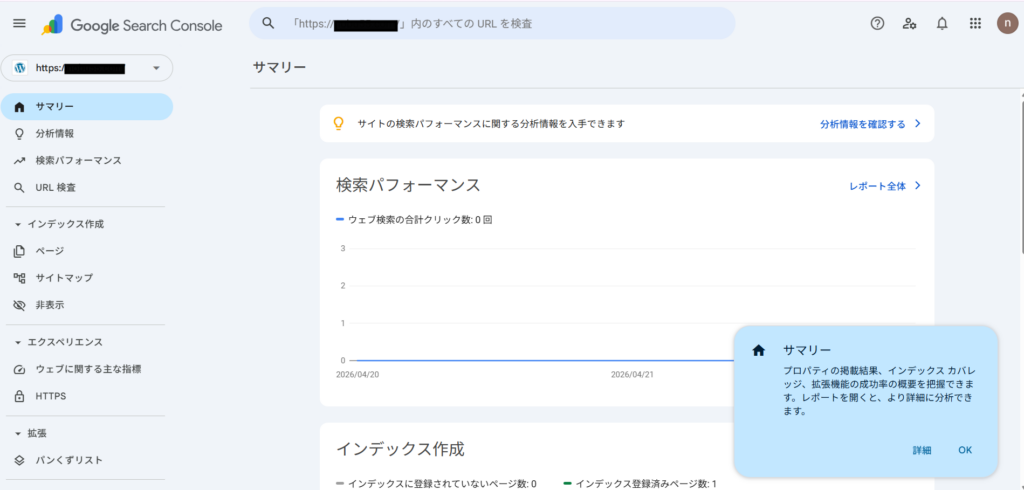
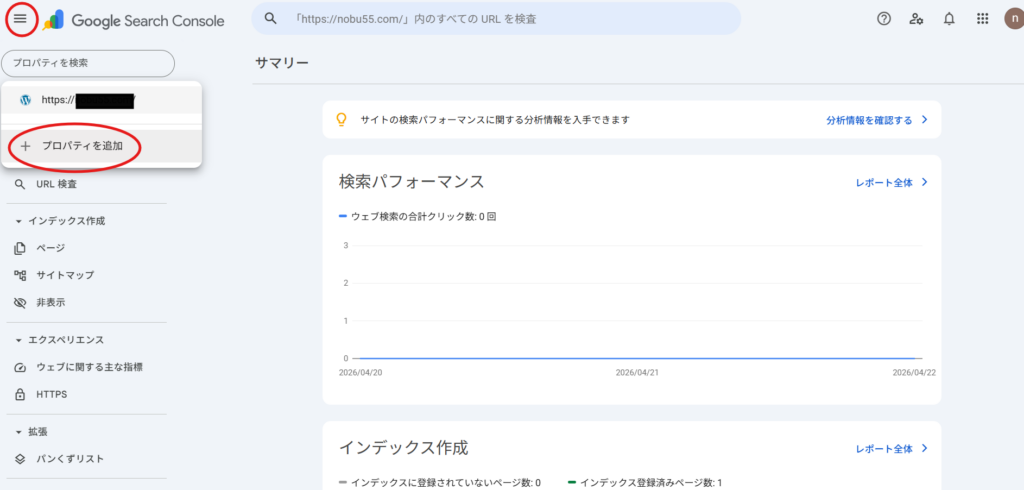
初めてログインした場合は「プロパティを追加」という画面が出ます。すでに他のサイトを登録済みの場合は左上のプロパティ選択から「プロパティを追加」を選んでください。
STEP2|プロパティを追加する
「プロパティタイプの選択」という画面が出ます。
ここで「ドメイン」と「URLプレフィックス」の2種類が選べます。
ドメインはDNS設定が必要で少し複雑です。URLプレフィックスはURLを入力するだけで進めます。今回はURLプレフィックスを選びます。
右側の「URLプレフィックス」の入力欄に自分のブログURLを入力します。
入力するURLは必ず「https://」から始まるものにしてください。「http://」と「https://」は別物として扱われます。エックスサーバーでSSL設定済みなので「https://nobu55.com」と入力します。あなたのブログの場合は「https://あなたのドメイン」です。
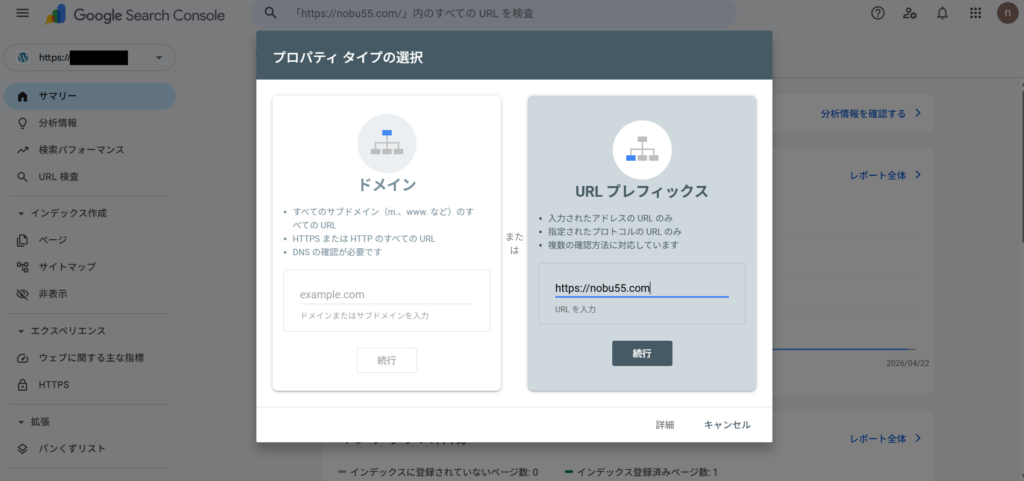
入力したら「続行」をクリックします。
STEP3|所有権を確認する
次に「このブログは本当にあなたのものですか?」という確認作業があります。これを所有権の確認といいます。
なぜこの作業が必要かというと、他人のサイトを勝手に登録されないようにするためです。「URLを入力した人=そのサイトの持ち主」を証明する必要があります。
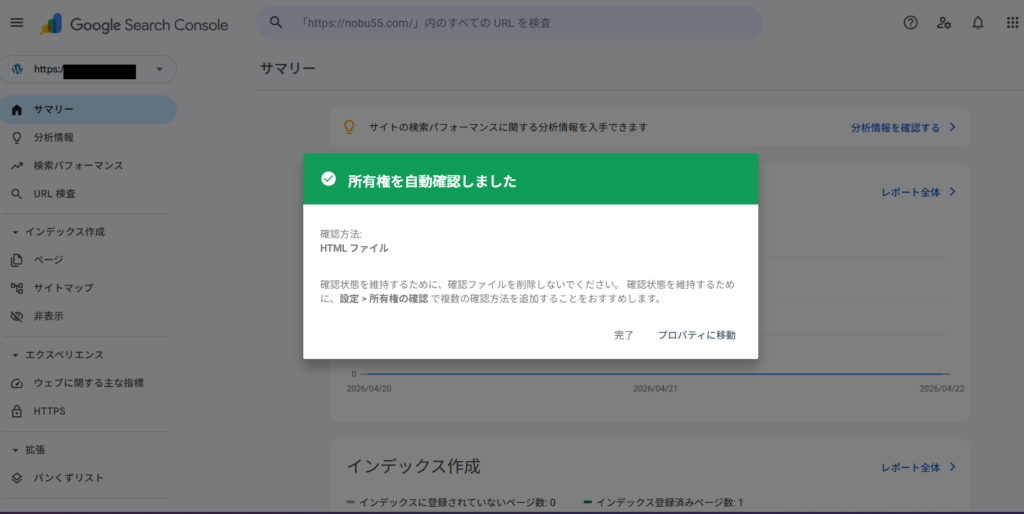
私の場合は「所有権が自動的に確認されました」と表示されました。Site Kit by GoogleプラグインとGoogleアカウントの連携によって自動で完了するケースがあります。この場合はHTMLファイルの作業は不要です。そのままSTEP4に進んでください。
自動確認されなかった場合は以下の手順で進めます。
手順①:HTMLファイルをダウンロードする
画面に「HTMLファイル」の確認方法が表示されます。ダウンロードボタンをクリックしてファイルをパソコンに保存します。
手順②:WordPressにアップロードする
WordPressの管理画面を別タブで開きます。左メニューの「メディア」→「新しいメディアファイルを追加」をクリックしてダウンロードしたHTMLファイルをアップロードします。
手順③:確認ボタンを押す
サーチコンソールの画面に戻って「確認」ボタンをクリックします。「所有権を確認しました」と表示されれば完了です。
もし「確認できませんでした」と出た場合は手順②をもう一度確認してください。
STEP4|サイトマップを送信する
所有権の確認が終わったら、次はサイトマップの送信です。
サイトマップとは「このブログにはこんな記事があります」という目次をGoogleに渡す作業です。
たとえば新しく引っ越した家に、不動産屋が「この建物の間取り図です」と渡してくれるイメージです。間取り図があれば相手はすぐに全体像を把握できます。サイトマップも同じで、Googleがブログの構造を早く理解してくれます。
サイトマップのURLはYoast SEOが自動で生成しています。URLは「https://あなたのURL/sitemap.xml」です。
一度確認してみてください。ブラウザで「https://あなたのURL/sitemap.xml」にアクセスすると、記事の一覧がXML形式で表示されます。これがサイトマップです。表示されればYoast SEOが正常に動いている証拠です。
確認できたらサーチコンソールに戻ります。
左メニューから「サイトマップ」をクリックします。
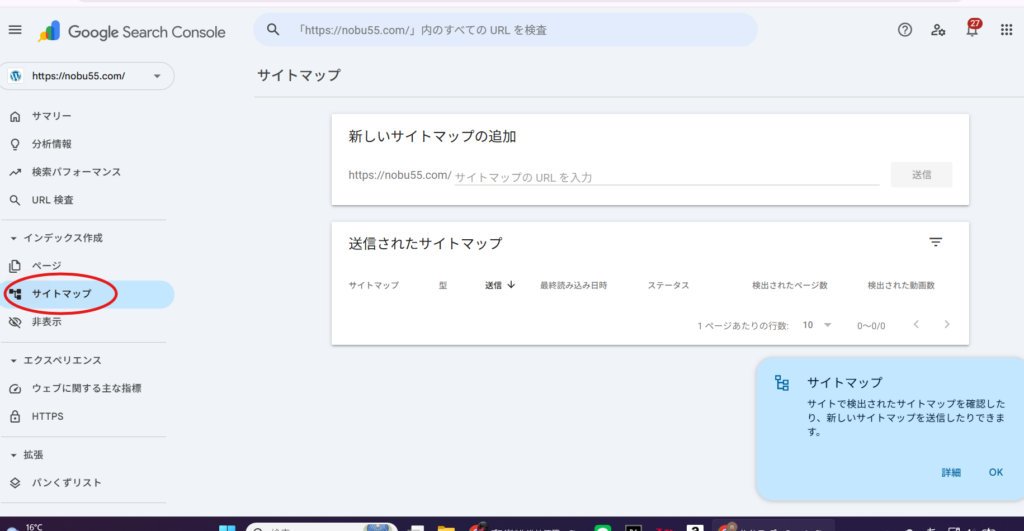
「新しいサイトマップの追加」の入力欄に「sitemap.xml」と入力して「送信」をクリックします。すでにブログのURLが前半に表示されているので、入力するのは「sitemap.xml」の部分だけです。
送信後の一覧画面にこのような表示が出ます。
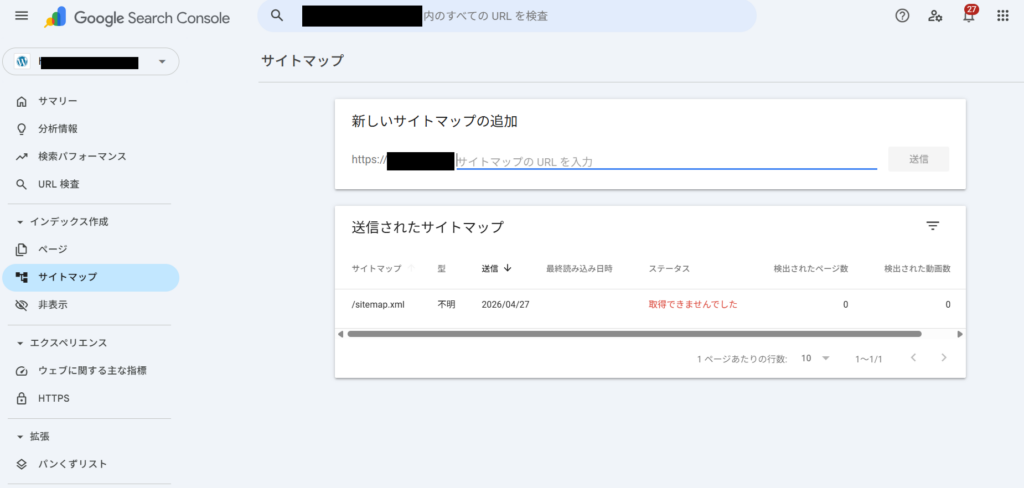
「取得できませんでした」と表示されても焦らなくて大丈夫です。一覧の行をクリックして詳細画面を開いてください。
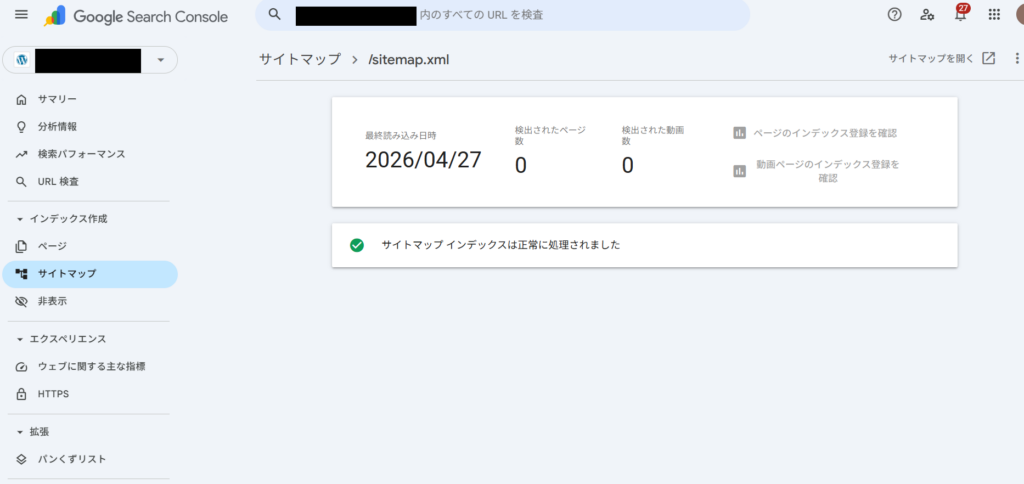
「サイトマップインデックスは正常に処理されました」と表示されれば完了です。一覧画面のステータス表示は遅れることがありますが、詳細画面が正常であれば問題ありません。
まとめ|Googleに存在を伝えた。あとは記事を積み上げるだけ。
今回やったことをまとめます。
- サーチコンソールに副業用Gmailでログインした
- URLプレフィックスでブログURLを登録した
- HTMLファイルをWordPressにアップロードして所有権を確認した
- sitemap.xmlを送信してGoogleにブログの構造を伝えた
ひとつ正直に言います。
サーチコンソールを設定しても、すぐに検索結果に表示されるわけではありません。Googleがブログを認識して評価するまで、早くて数日・長ければ数週間かかります。
焦らなくていいです。
やることは変わりません。記事を書き続けることです。Googleが見に来たときに「ちゃんと記事がある」状態を作っておく。それだけです。
このブログを始めてDay4。WordPressを立ち上げてGoogleとの接続まで完了しました。環境が全部整いました。
次回はいよいよ収益化の入口に踏み込みます。SWELLアフィリエイトとA8.netの申請手順を実録で解説します。
次の記事→【Day5:SWELLアフィリエイト・A8.net申請手順】(公開後リンク追加)


コメント