副業を始めるなら、メールアドレスは絶対に分けてください。
仕事・プライベート・副業が同じ受信トレイに混ざると、大事なメールを見落とします。私は副業専用のGmailを1つ作って、クラウドワークス・エックスサーバー・アフィリエイト会社への登録を全部そこに集約しています。
Gmailは無料です。アカウントはいくつでも作れます。5分あれば終わります。
STEP1|Googleで「Gmailアカウント作成」と検索する
ブラウザで「gmailアカウント作成」と検索します。
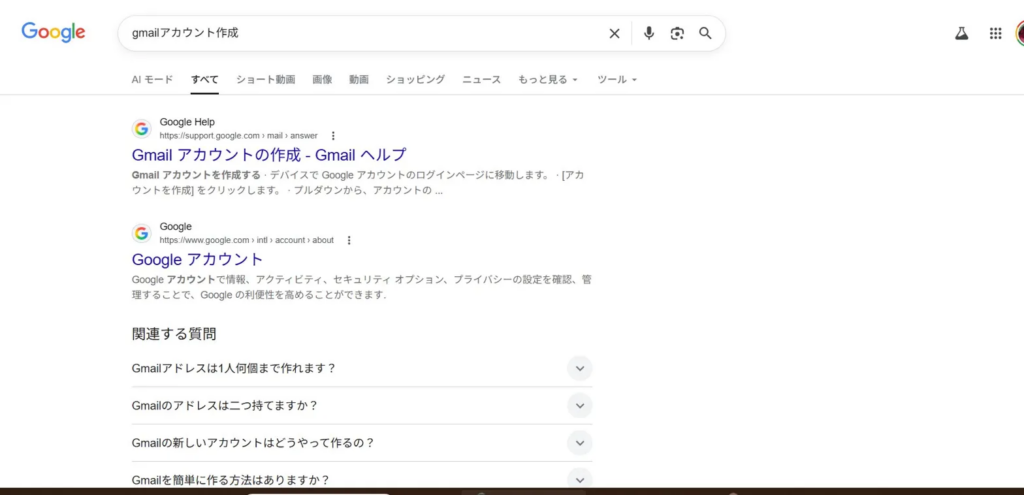
検索結果の一番上に「Gmail アカウントの作成 – Gmail ヘルプ」が出てきます。その下に「Google アカウント」のリンクも出ます。どちらからでも同じ画面に進めます。
STEP2|名前を入力する
「Googleアカウントを作成」という画面が開きます。
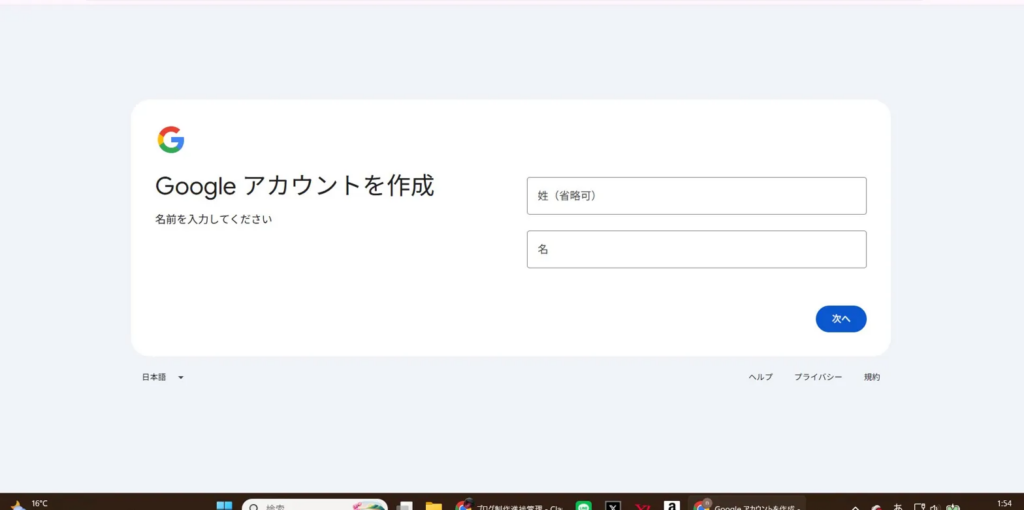
姓(省略可)と名を入力して「次へ」をクリックします。
本名でなくてもOKです。副業用なのでニックネームでも問題ありません。私はノブという名前で登録しています。
STEP3|生年月日と性別を入力する
「基本情報」という画面が出ます。
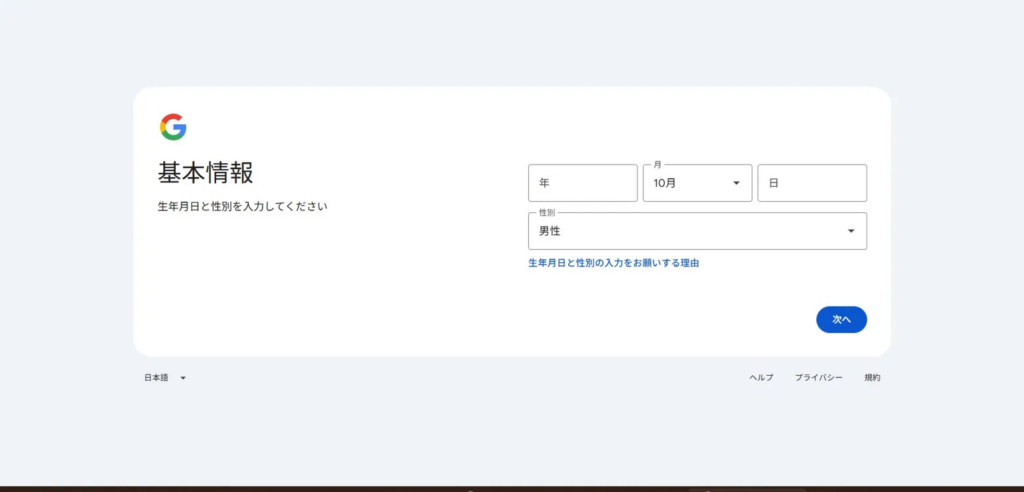
生年月日と性別を入力して「次へ」をクリックします。正確に入力してください。後から変更できますが、本人確認で使われる場合があります。
STEP4|メールアドレスを決める
「メールアドレスを作成」という画面が出ます。
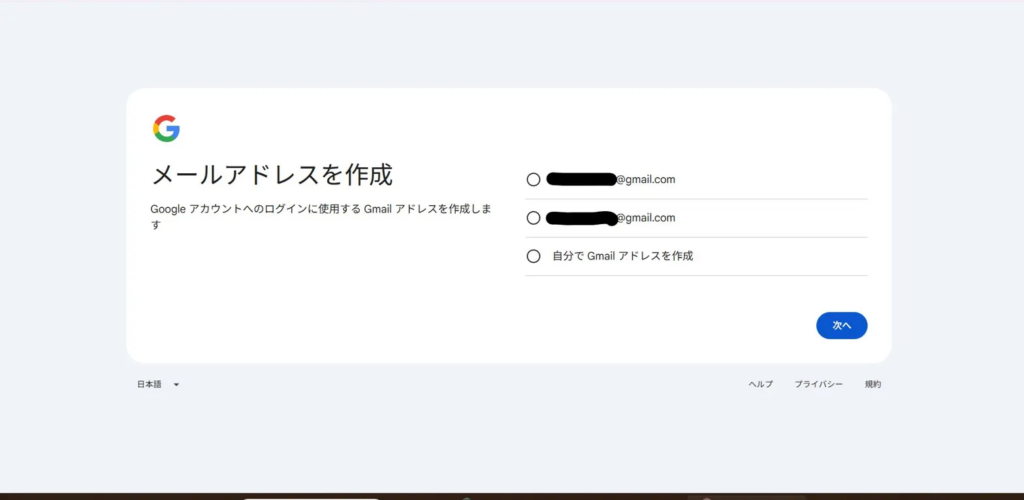
Googleが候補を2つ自動で提案してくれます。気に入らない場合は「自分でGmailアドレスを作成」を選べば好きな文字列を入力できます。
副業用なので「yourname.work」「yourname.side」のように用途がわかる形にしておくと管理しやすいです。すでに使われているアドレスは登録できないので、候補をいくつか考えておくと安心です。
STEP5|パスワードを設定する
「安全なパスワードの作成」という画面が出ます。
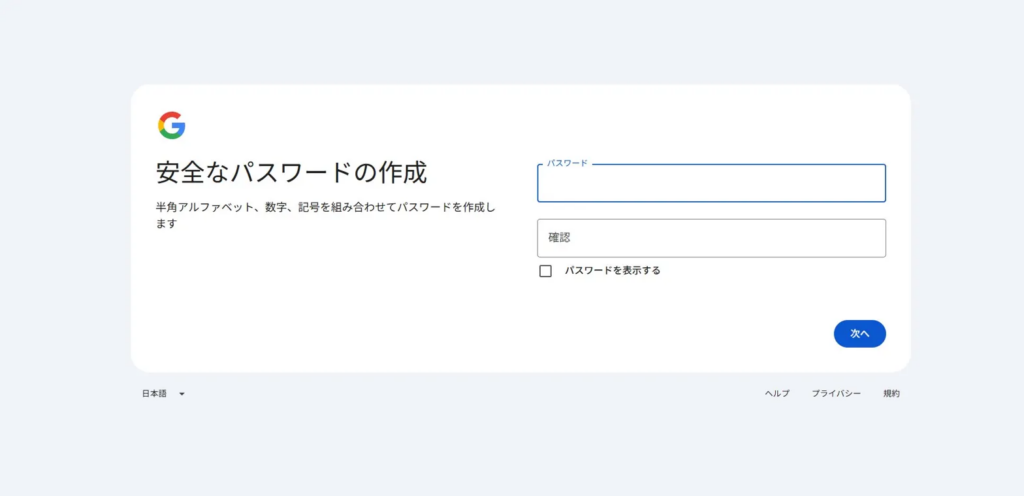
半角アルファベット・数字・記号を組み合わせて設定します。使い回しは厳禁です。副業関係のサービスは全部このGmailに集約するので、しっかりしたパスワードにしてください。
パスワードは必ずどこかにメモしておいてください。忘れると復旧が面倒です。
STEP6|スマホで本人確認をする
「アカウントを作成する前に情報を確認してください」という画面が出てQRコードが表示されます。
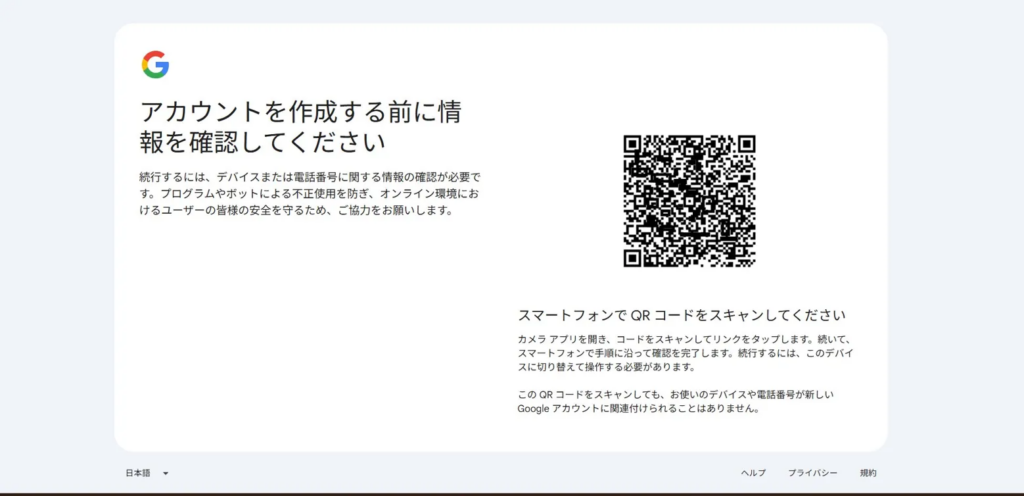
スマホのカメラアプリでQRコードをスキャンします。スキャンするとスマホに確認用のSMSが届くので、画面の指示に従って認証を完了させます。
PCで作業しているときはスマホを手元に置いておいてください。スマホで作業している場合はSMSがそのまま届くので簡単です。
ノブさんのスクショを見ると「スマートフォンでQRコードをスキャンしてください」と表示されていますね。スキャン後にスマホに届いたメッセージをそのまま送信するだけで認証完了します。
STEP7|規約に同意して完了
その後いくつか確認画面が続きます。Googleのサービス利用規約への同意画面が出たら「同意する」をクリックすれば完了です。
Gmailの受信トレイが表示されたらアカウント作成成功です。
作ったあとにやること
副業関係の登録はすべてこのアドレスに統一してください。
- エックスサーバーの登録・通知メール
- クラウドワークス・ランサーズの通知
- アフィリエイト会社からのレポート
- その他副業関連サービス全般
受信トレイが副業専用になると、大事なメールを見落とすリスクがゼロになります。
まとめ
- 「gmailアカウント作成」で検索
- 名前を入力
- 生年月日・性別を入力
- メールアドレスを決める
- パスワードを設定
- QRコードでスマホ認証
- 規約に同意して完了
以上です。副業を始める前に必ずやっておいてください。

コメント