WordPressのテーマ「SWELL」を、私は2年以上持っていました。
一度も使わずに。
理由はいくつかあります。
ひとつはWordPress自体から遠ざかっていたことです。以前のWordPressはシンプルでした。文章を入力するだけの画面で、難しいことは何もなかった。ところがいつの間にか「ブロックエディタ」というものに変わっていました。最初に開いたとき、見慣れない画面に完全に固まりました。
昔の編集画面は「クラシックエディタ」と呼ばれています。Wordみたいにそのまま文章を打てるシンプルなものです。今でもプラグインを入れれば使えます。でも今のWordPressの標準はブロックエディタです。文章・画像・見出しをそれぞれ「ブロック」という単位で積み上げていく形式で、慣れると実はこちらの方が便利です。
ただ当時の私には「また新しいことを覚えないといけない」という壁にしか見えなかった。だからWordPressから遠ざかった。SWELLを買っても使わなかった。
もうひとつの理由が「テンプレートさえあれば稼げる」という思い込みです。デザインが整えばアクセスが来る。そう信じて買いました。今思えば完全に本末転倒です。稼げていないからこそ、何が本当に大事かがわからなかった。だから道具を揃えることが目的になっていた。
SWELLは悪くない。むしろ優秀なテーマです。問題は私が使う理由も、使う順番も、使いこなす目的も持てないまま買っていたことでした。
結果、2年以上フォルダの中で眠り続けました。
今回やっと使いました。54歳、借金返済中、ゼロからの再出発です。
このブログは「同じようにやれば同じところまで辿り着ける」という実践記です。センスも特別なスキルも要りません。順番通りにやるだけです。今回はWordPressブログを立ち上げてSWELLを導入するまでの全手順を、実際の画面を見せながら説明します。
STEP1|エックスサーバーを契約する
正直に言います。サーバーが何かを完全に理解しなくていいです。
私も15年やってきて、ふわっとしか理解していません。それでもブログは作れます。
必要なのはこれだけです。「エックスサーバーを契約しないと、WordPressが動く場所がない」。それだけ覚えれば十分です。
なぜエックスサーバーか。シンプルに一番使われているからです。国内シェアNo.1、運用サイト数250万件を超えています。困ったときにググると情報が山ほど出てくる。初心者にとってこれが一番大事です。知名度や機能より「詰まったときに解決策が見つかりやすいか」の方がよっぽど重要です。
登録に使うメールアドレスは普段使っているGmailで問題ありません。ただし副業用として1つGmailアカウントを別に作っておくことを強くおすすめします。仕事・プライベート・副業で受信トレイが混ざると、大事なメールを見落とします。私は副業専用のGmailを作って全部そこに集約しています。
※Gmail取得方法は別記事で解説しています。→【詳しくはこちら】

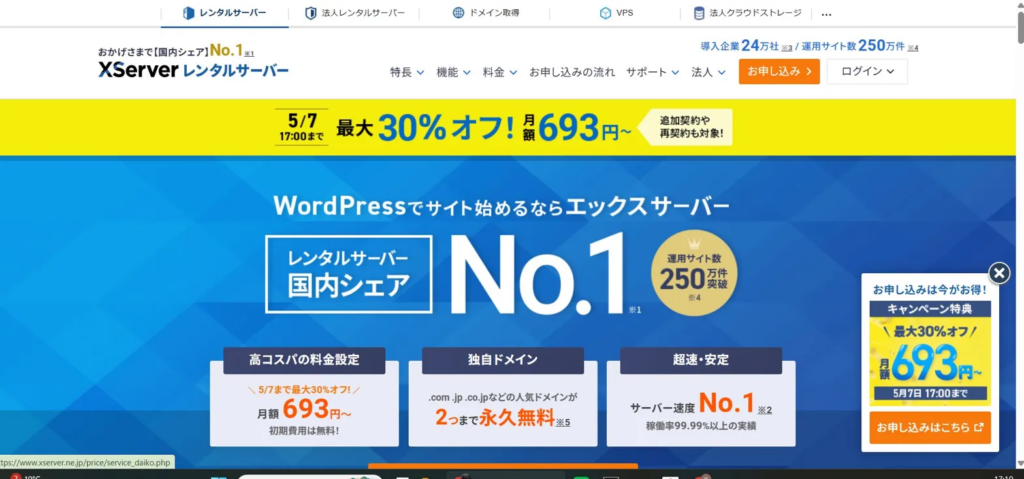
ひとつだけ確認してほしいことがあります。エックスサーバーは定期的にキャンペーンをやっています。私が記事を書いているタイミングでも30%オフのキャンペーンが出ていました。申し込む前にトップページを必ず確認してください。数百円の差でも、12ヶ月・24ヶ月契約なら結構変わります。損をしないための小さな習慣です。
次にプランを選びます。
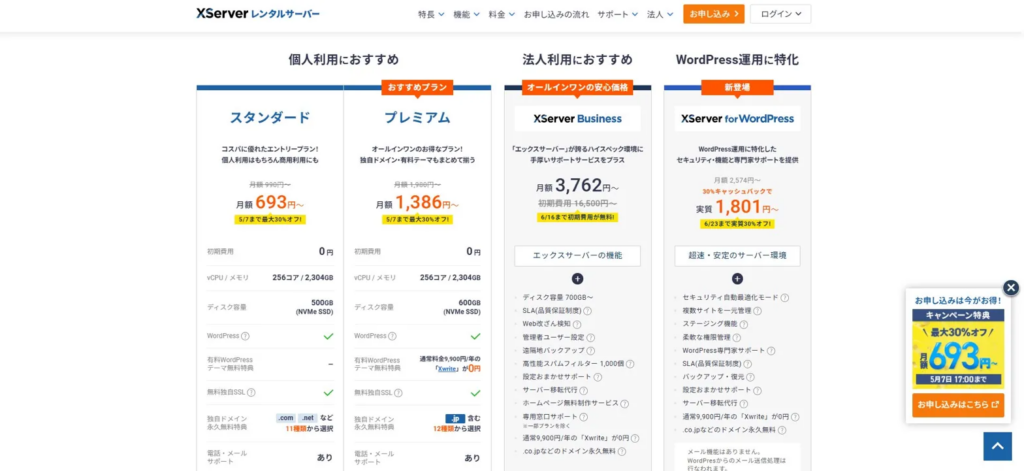
プランを見ると意味不明な数字が並んでいます。vCPUとかメモリとか。全部無視して大丈夫です。個人ブログで使い切れる容量じゃないので気にしなくていいです。
チェックすべきはここだけです。
- 初期費用が0円なので最初にまとまったお金は要らない
- WordPressに対応しているのでブログが作れる
- 無料独自SSLがついているのでセキュリティ対応が無料
- 独自ドメインが永久無料なので別途ドメイン代が要らない
- 電話・メールサポートがあるので困ったとき聞ける
プランはスタンダード一択です。迷わなくていいです。個人ブログでそれ以上は要りません。上位プランを勧めてくる場合もありますが、断って大丈夫です。
「まずはお試し!10日間無料」から始められます。無料期間中に使ってみて、合わなければ解約すればいいだけです。お金は一切かかりません。
万が一やめたい場合の解約方法: エックスサーバーの管理画面にログインして「契約情報」→「サービスの解約」から手続きできます。無料期間中に解約すれば費用は発生しません。ただし解約するとデータは全部消えます。「やっぱりやめた」と思ったときは早めに動いてください。
必要事項を入力して支払いを済ませます。
※申し込み完了画面のスクショは申し込み済みのため撮影できませんでした。完了メールが届いたら契約完了です。次のステップに進んでください。
STEP2|ドメインを取得する
実はエックスサーバーでは、サーバー契約と同時にドメインも取得できます。別々に手続きする必要はありません。申し込み画面の途中でドメイン名を決めるだけです。
私はここで「nobu55.com」を取得しました。
ドメイン名は後から変えられません。ブログのURLになるので慎重に決めてください。とはいえ考えすぎも禁物です。私は自分の名前ベースでシンプルに決めました。
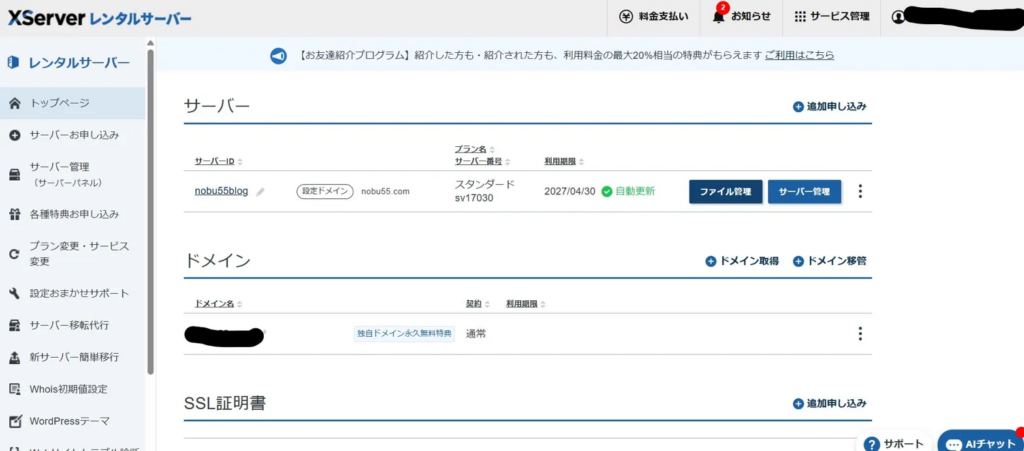
申し込みが完了するとこの管理画面が使えるようになります。見てほしいポイントは3つです。
サーバーの欄にスタンダードプランで契約済みの状態が表示されています。利用期限と自動更新もここで確認できます。ドメインの欄に「独自ドメイン永久無料特典」と表示されています。別途費用が発生しないことがここで確認できます。SSL証明書も自動で設定されます。これがないとブログのURLが「http」のままになり、セキュリティ上問題があります。エックスサーバーなら自動で「https」になるので安心です。
STEP3|WordPressをインストールする
エックスサーバーの管理画面から「WordPress簡単インストール」を使います。ドメインを選んで、サイト名・ユーザー名・パスワードを設定するだけです。難しい操作は一切ありません。
インストールが完了すると、こんな管理画面が使えるようになります。
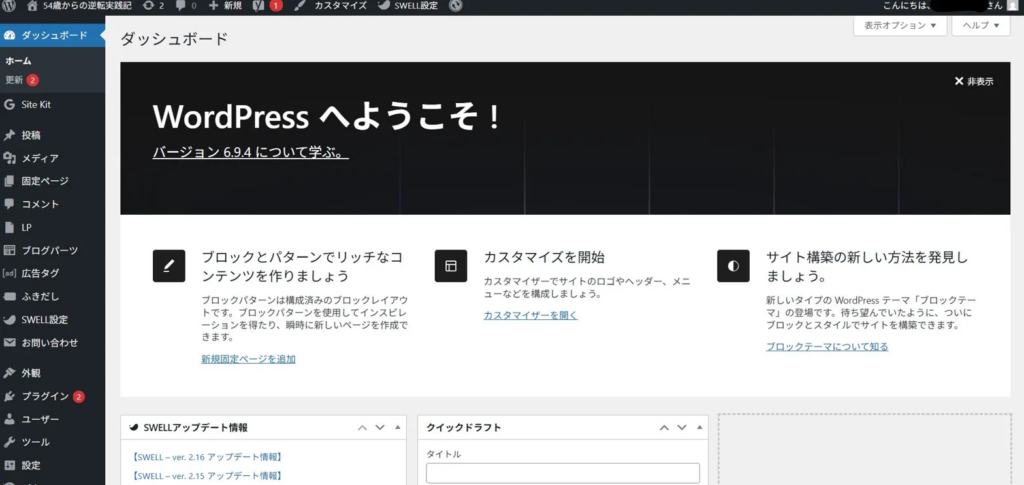
「WordPressへようこそ!」と表示されたらインストール成功です。
左側のメニューがWordPressの操作パネルです。投稿・メディア・外観・プラグインなど、ブログ運営に必要な機能が全部ここに集まっています。
私の画面にはすでにSWELL関連のメニューが表示されていますが、次のステップでSWELLを導入するとこのように変わります。
STEP4|SWELLを導入する
WordPressには「テーマ」という見た目のデザインを決める仕組みがあります。私が選んだのがSWELLです。
管理画面の左メニュー「外観」→「テーマ」を開くとこの画面になります。
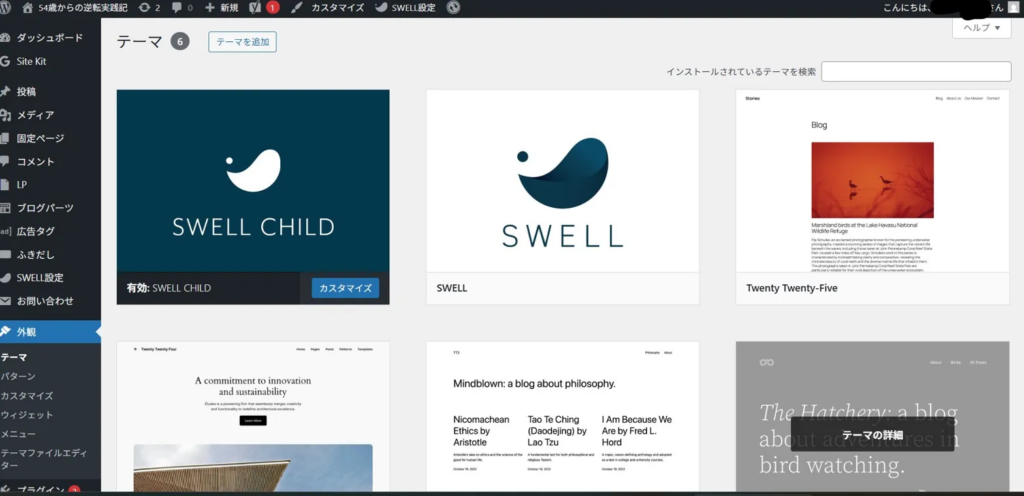
見てほしいのは左上の「SWELL CHILD」に「有効」と表示されているところです。これがSWELLが正しく動いている状態です。
SWELLは親テーマ(SWELL)と子テーマ(SWELL CHILD)の2つをインストールします。有効化するのは必ず子テーマの方です。親テーマを直接有効化してしまうとアップデートのたびにカスタマイズが消えてしまいます。必ずSWELL CHILDを有効化してください。
私は2年以上持っていたSWELLをやっとここで使いました。買って放置していた期間が長かったですが、実際に入れてみると難しいことは何もありませんでした。
STEP5|不要なプラグインを削除して必要なものを整える
WordPressをインストールすると最初からいくつかプラグインが入っています。まず不要なものを削除します。
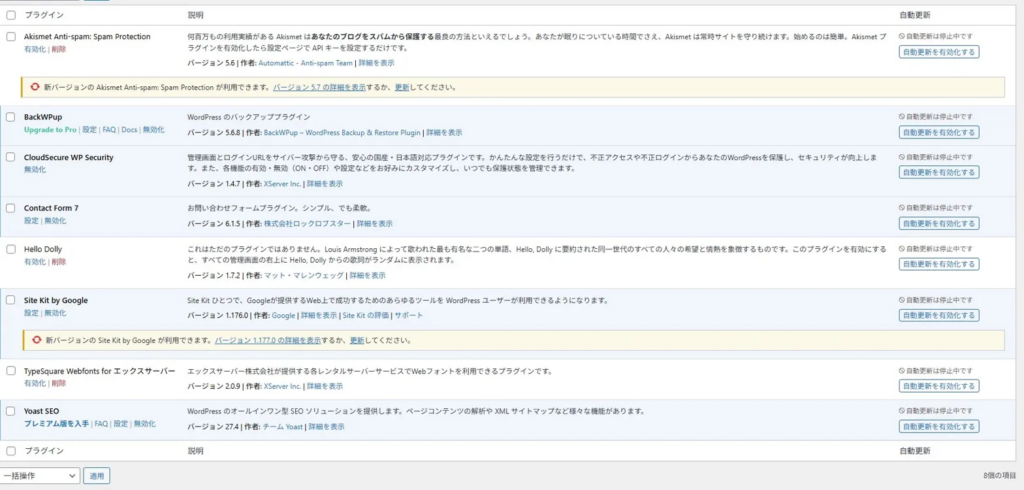
削除したのは2つです。
Hello Dolly:管理画面の右上に歌詞を表示するだけのプラグインです。完全に不要なので即削除。
Akismet Anti-spam:スパムコメントを防ぐプラグインですが、APIキーの設定が必要で個人ブログの初期段階では不要です。削除しました。
削除はプラグイン名の下にある「削除」をクリックするだけです。
残したプラグインは6つです。それぞれ役割があります。
BackWPup:WordPressのバックアップを自動で取ってくれます。記事が消えたときの保険です。必ず入れてください。
CloudSecure WP Security:管理画面をサイバー攻撃から守るセキュリティプラグインです。国産・日本語対応なので設定が簡単です。
Contact Form 7:お問い合わせフォームを作るプラグインです。ブログに問い合わせ窓口は必須です。
Site Kit by Google:GoogleのアクセスデータをWordPressの管理画面で確認できます。GA4との連携に使います。
TypeSquare Webfonts:エックスサーバーが提供するフォントプラグインです。そのまま残しておけばOKです。
Yoast SEO:SEO対策の定番プラグインです。記事ごとにSEOの設定ができます。
まとめ|道具は揃っていた。足りなかったのは使う順番だった。
今回やったことをまとめます。
- エックスサーバーを契約した
- ドメインを同時に取得した
- WordPressをインストールした
- 2年以上放置していたSWELLをやっと導入した
- 不要なプラグインを削除して必要なものを整えた
振り返ると、全部最初から手元にありました。SWELLは2年前に買っていた。WordPressも何度も触ってきた。でも稼げなかった。
足りなかったのは道具じゃなかった。使う順番と、使う理由でした。
15年間・500万円以上かけてやっとそれに気づきました。
このブログはその順番を全部見せていく実践記です。同じようにやれば同じところまで辿り着けます。次回はGoogleサーチコンソールの設定手順を実録で解説します。
次の記事→【Googleサーチコンソール設定手順】



コメント