私もそうでした。ブログを始めようと調べるたびに「サーバー」「ドメイン」「SSL」という言葉が出てきて、そのたびに頭が痛くなりました。
でも実際にやってみると、エックスサーバーの「WordPressクイックスタート」という機能を使えば、むずかしい設定はほぼ全自動で終わります。54歳の私がやれたので、初心者でも大丈夫です。
この記事では、私が実際にやったエックスサーバーの契約からWordPress立ち上げまでの全手順を、正直に公開します。
-
- エックスサーバーを選んだ理由がわかる
-
- WordPressクイックスタートでの立ち上げ手順がわかる
-
- ドメイン名の決め方と注意点がわかる
-
- 実際にかかった費用が確認できる
-
- 契約後にやる初期設定の流れがわかる
なぜエックスサーバーを選んだのか
-
- 国内シェアNo.1の理由
-
- 初心者がエックスサーバーを選ぶべき3つの理由
「調べれば解決できる」環境が整っている
エックスサーバーは国内シェアNo.1のレンタルサーバーです。
使っている人が多いということは、困ったときに検索すれば解決策が出てくるということです。「エックスサーバー 設定 わからない」で調べれば、必ず誰かが同じ問題にぶつかって解決した記録が残っています。
初心者にとって「詰まったときに調べられる環境があるかどうか」は、継続できるかどうかに直結します。エックスサーバーはその点で圧倒的に安心です。
WordPressクイックスタートで全部まとめて終わる
ブログを始めるには本来、サーバー契約・ドメイン取得・WordPressインストール・SSL設定という複数の作業が必要です。
エックスサーバーの「WordPressクイックスタート」を使えば、これらの作業が一つの申し込みフォームで全部まとめて完了します。私もこの機能を使って、想像より早くブログを立ち上げられました。
独自ドメインが永久無料になるキャンペーンがある
エックスサーバーのスタンダードプランを12ヶ月以上で契約すると、独自ドメインが永久無料になる特典があります。
通常ドメインは年間1,000円前後かかります。それが永久に無料になるのはコスト面で大きなメリットです。私が契約したときもこの特典を使いました。
エックスサーバーの契約手順
-
- 申し込みフォームの流れ
-
- プランの選び方
-
- 契約期間の選び方
正直に書いておきます。契約時のスクリーンショットを撮り忘れました。各ステップの詳細な画面は、エックスサーバー公式マニュアルで確認できます。この記事では「54歳が実際にやった流れと判断」を中心に書いていきます。
「完璧な記録じゃないと書けない」と思っていたら、この記事は永遠に書けませんでした。やってみた事実を正直に書くことが実践記の価値だと思っています。
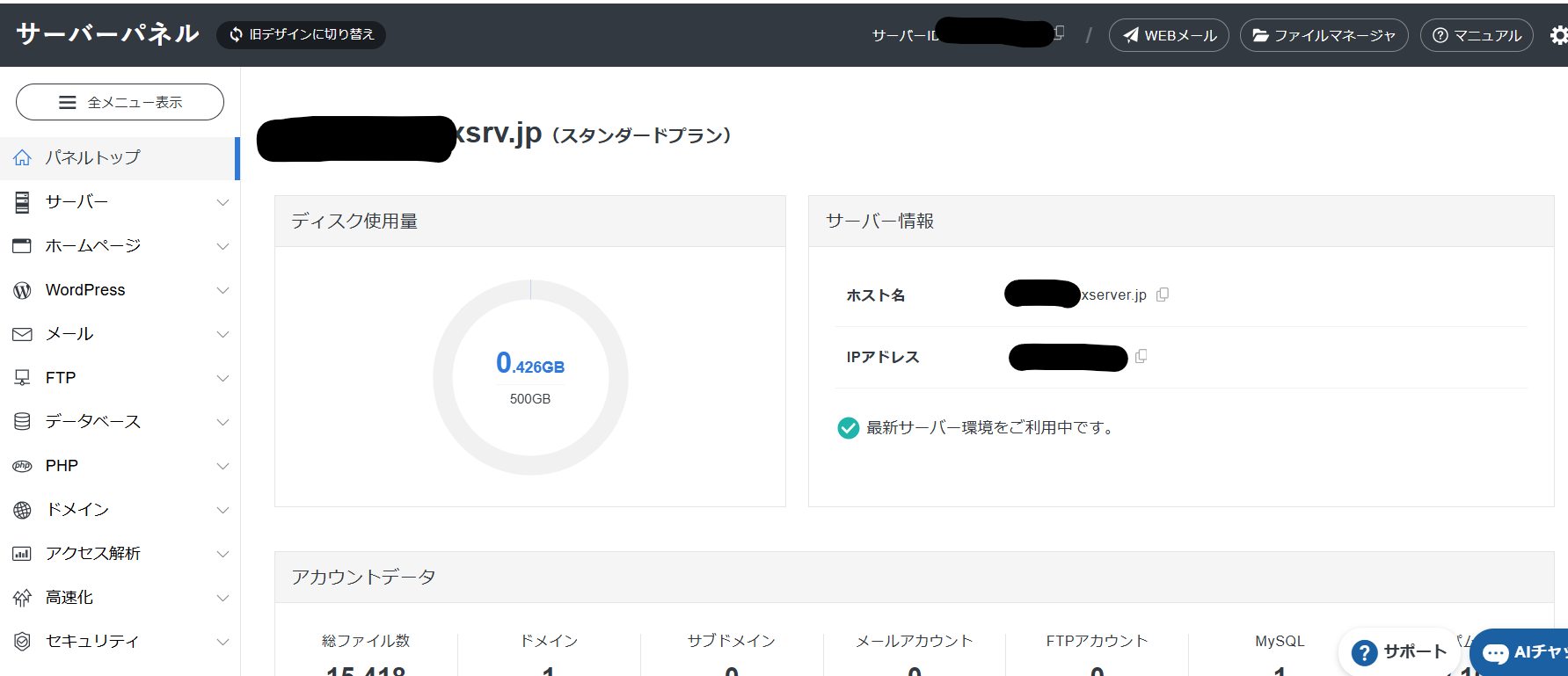
Step1:エックスサーバーの公式サイトにアクセスする
まずエックスサーバーの公式サイトにアクセスします。トップページの「お申し込み」ボタンから進みます。
Step2:プランを選ぶ
プランは「スタンダード」「プレミアム」「ビジネス」の3つがあります。
副業ブログを始めるなら「スタンダード」で十分です。大量の画像を使う予定がない限り、最初からプレミアム以上を選ぶ必要はありません。私もスタンダードで契約しています。
Step3:WordPressクイックスタートにチェックを入れる
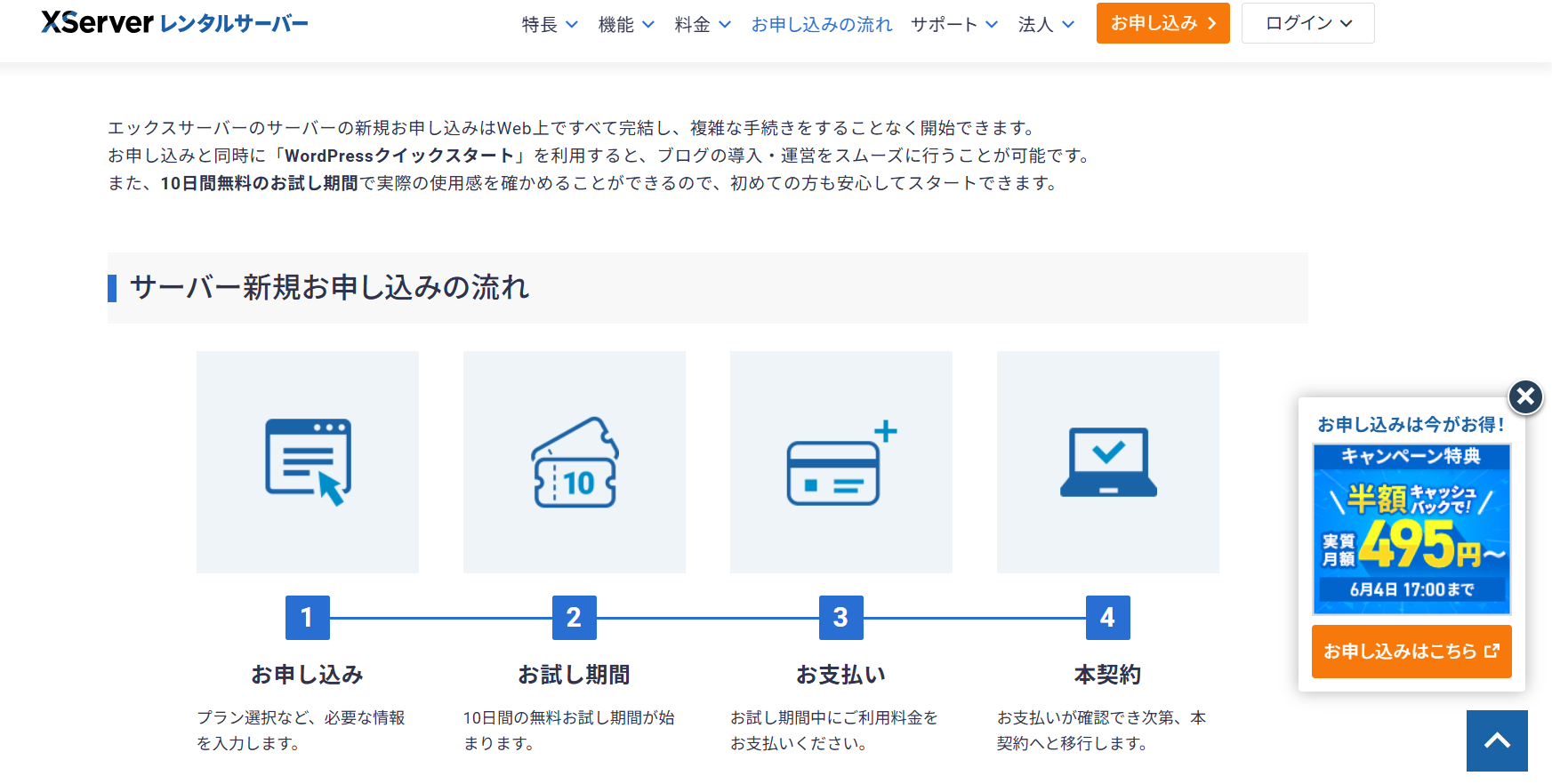
プランを選ぶ画面に「WordPressクイックスタートを利用する」というチェック項目があります。ここに必ずチェックを入れてください。
チェックを入れると確認のポップアップが出ます。「確認しました」をクリックして進みます。
Step4:契約期間を選ぶ
契約期間は3ヶ月から36ヶ月まで選べます。長いほど月額が安くなります。
おすすめは12ヶ月です。ブログで結果を出すには最低でも半年から1年はかかります。3ヶ月で諦めるつもりなら最初から始めない方がいい。それくらいの覚悟で始めることをおすすめします。
12ヶ月以上で契約すると「独自ドメイン永久無料特典」が適用されます。ドメイン代が永久にゼロになる特典なので、12ヶ月以上の契約が断然お得です。
Step5:ドメイン名を決めて入力する
ここが一番慎重にやるべき部分です。ドメイン名は後から変えられません。
私のブログのドメインは「nobu55.com」です。自分の名前(ノブ)と年齢(55)を組み合わせました。覚えやすく、自分のキャラクターが出るドメインを選びました。
Step6:WordPress情報を入力して申し込む
ブログ名・WordPressユーザー名・パスワード・メールアドレスを入力します。
ユーザー名とパスワードは後でWordPressにログインするときに必要になります。必ずどこかにメモしておいてください。
全部入力して申し込みを完了すると、エックスサーバーからメールが届きます。メールに記載されているWordPressのログインURLからダッシュボードに入れるようになります。
ドメイン名の決め方【後から変えられないので慎重に】
-
- ドメイン名選びの3つの基準
-
- やってはいけないドメイン名の特徴
ドメイン名選びの3つの基準
ドメイン名を決めるときに意識したことを3つ紹介します。
やってはいけないドメイン名の特徴
ドメイン名でよくある失敗を2つ挙げます。
1つ目は「ジャンルを限定しすぎる名前」にすること。たとえば「アドセンスブログ.com」にしてしまうと、後でブログの方向性が変わったときに名前と内容がずれます。
2つ目は「長すぎる名前」にすること。20文字以上のドメインは覚えてもらいにくく、入力ミスも起きやすいです。
完璧なドメイン名を探して時間をかけすぎるのも問題です。ある程度考えたら決めてしまいましょう。始める前から完璧を求めると、永遠に始められなくなります。
WordPress立ち上げ後にやった初期設定
-
- WordPressダッシュボードへのログイン方法
-
- SSL設定の確認方法
-
- パーマリンク設定
WordPressダッシュボードにログインする
エックスサーバーから届いたメールに、WordPressのログインURLが記載されています。
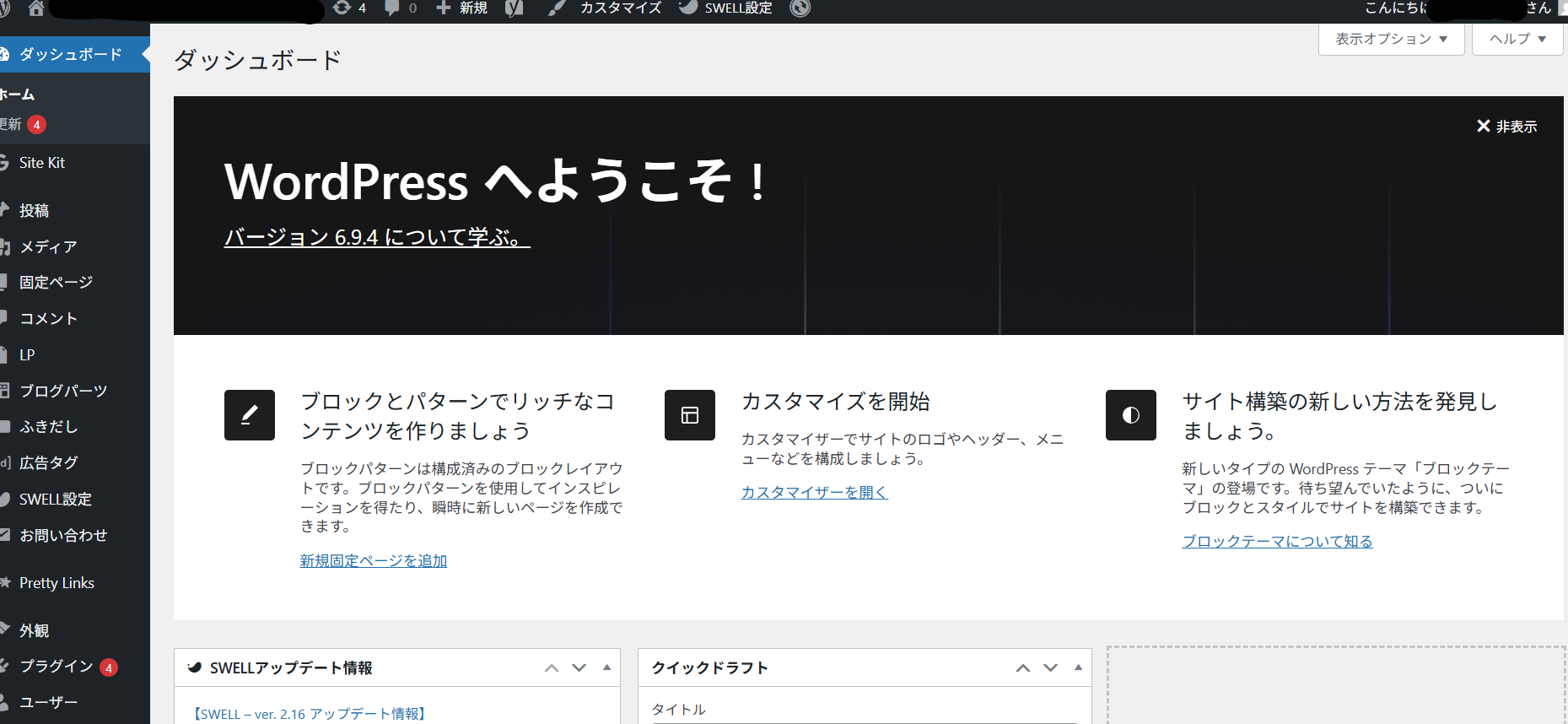
URLは「https://あなたのドメイン/wp-admin/」です。申し込み時に設定したユーザー名とパスワードでログインします。
ログインできたら「ダッシュボード」という管理画面が表示されます。ここがWordPress運営の拠点になります。
SSL設定を確認する
SSL設定とは、ブログのURLを「http」から「https」に変える設定です。セキュリティ面とSEO面で必須の設定です。
WordPressクイックスタートを使った場合、SSL設定はエックスサーバー側で自動で完了しています。ただしWordPress側でも設定が必要です。
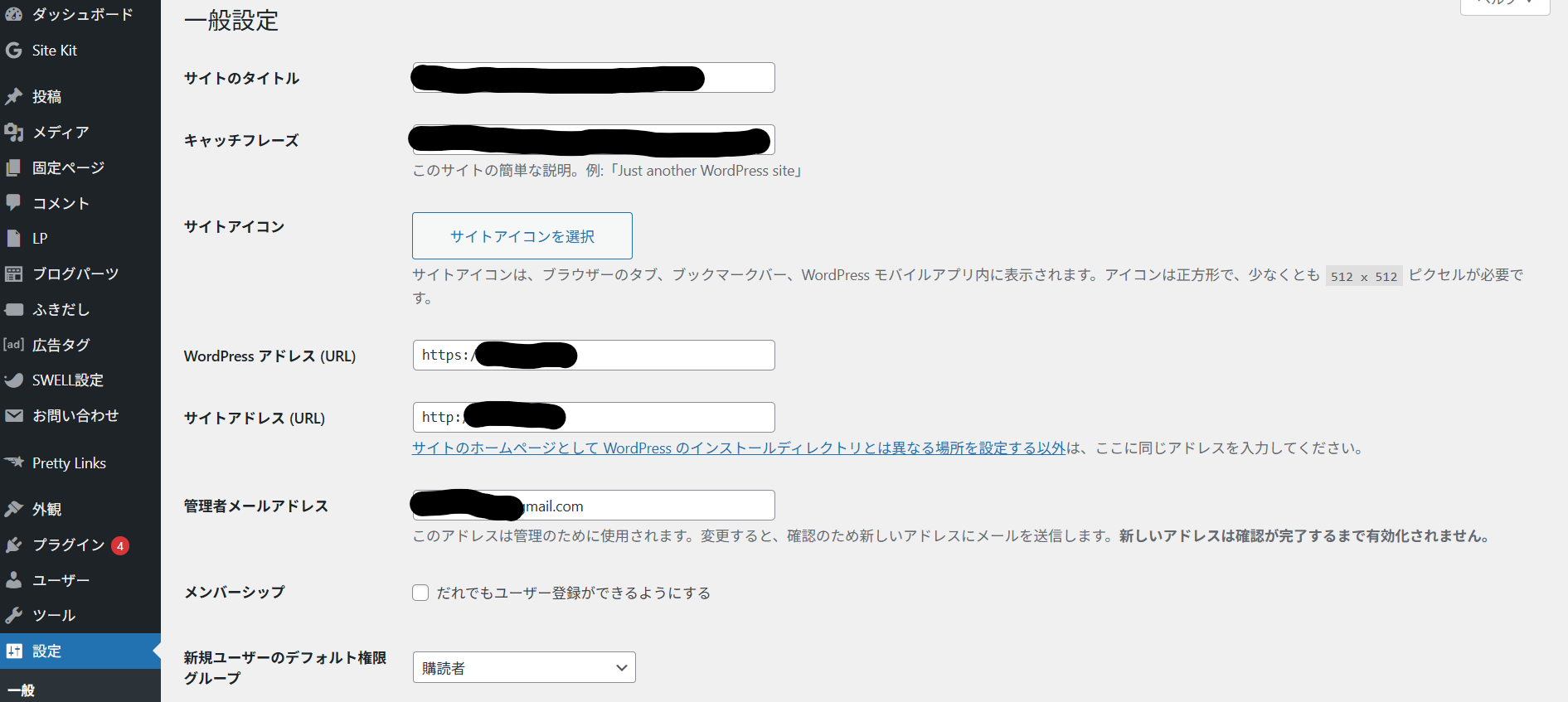
WordPress管理画面の「設定」から「一般」を開き、「WordPressアドレス」と「サイトアドレス」が両方「https」で始まっているか確認してください。「http」になっている場合は「https」に変更して保存します。
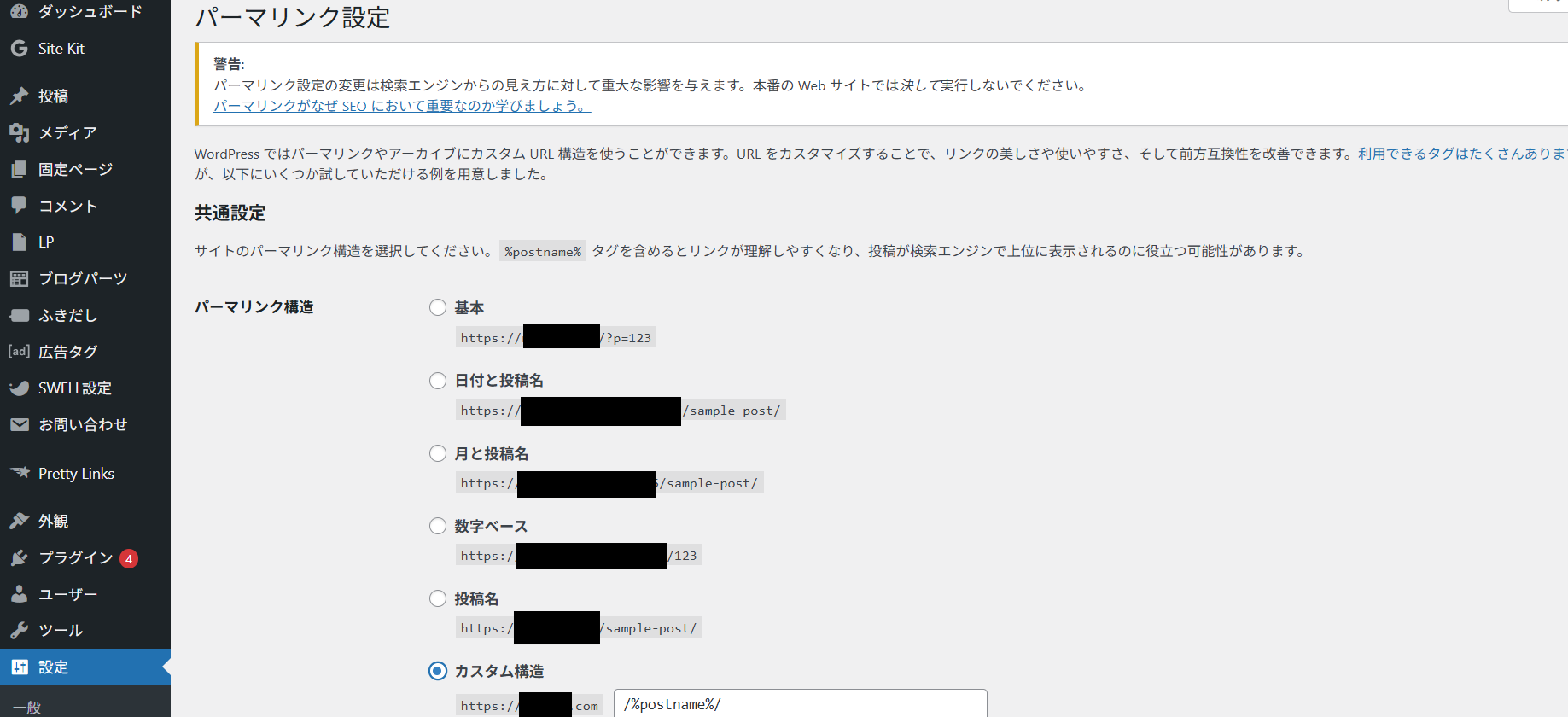
パーマリンクを設定する
パーマリンクとは、記事のURLの形式のことです。
管理画面の「設定」から「パーマリンク」を開き、「カスタム構造」を選んで「/%postname%/」と入力して保存します。
パーマリンクの設定は記事を公開する前に必ずやっておいてください。後から変えると、すでに公開している記事のURLが全部変わってしまいます。
実際にかかった費用
-
- エックスサーバーの実際の月額費用
-
- ドメイン代・テーマ代を含めた初期費用の目安
エックスサーバーの費用(スタンダードプラン12ヶ月)
私が契約したスタンダードプランの月額料金は、12ヶ月契約で月1,100円(税込)です。
12ヶ月分を一括払いするので、最初に13,200円がかかります。ただし独自ドメインが永久無料になる特典が適用されるため、ドメイン代は別途かかりません。
WordPressテーマ「SWELL」の費用
私はWordPressのテーマとしてSWELLを購入しました。SWELLは17,600円(税込)の買い切りです。
SWELLのアフィリエイトプログラムがあるため、ブログでSWELLを紹介して成約が生まれれば、購入費用を回収できます。私はすでにアフィリエイト申請を完了しています。
初期費用の合計
-
- エックスサーバー(12ヶ月):13,200円
-
- 独自ドメイン:0円(永久無料特典)
-
- WordPressテーマ SWELL:17,600円
-
- 合計:30,800円
SWELLなしで始めるなら無料テーマ「Cocoon」でも始められます。その場合の初期費用は13,200円だけです。私はSWELLのアフィリエイトで回収する前提で購入を決めました。
まとめ:エックスサーバーは初心者が始めるのに一番向いているサーバー
エックスサーバーのWordPressクイックスタートを使えば、サーバー契約からブログ立ち上げまでが一つの申し込みで完結します。54歳の私でもできました。
最初のハードルを低くして、とにかく動き出すことが大事です。完璧な準備を整えてから始めようとすると、永遠に始められません。まずサーバーを契約することが全ての始まりです。
-
- エックスサーバーは国内シェアNo.1で情報量が多く初心者が詰まりにくい
-
- WordPressクイックスタートでサーバー・ドメイン・WordPress・SSLが一括完了
-
- プランはスタンダード・契約期間は12ヶ月以上がおすすめ
-
- 12ヶ月以上で契約すると独自ドメインが永久無料になる
-
- ドメイン名は後から変えられないので慎重に決める
-
- 契約後はSSL設定確認とパーマリンク設定を必ずやっておく
-
- 初期費用はエックスサーバー12ヶ月で13,200円。テーマなしなら月換算1,100円
-
- 公式マニュアルと合わせて読むと手順の詳細画面も確認できる
WordPressのテーマ選びで迷っているなら、私が実際に使っているSWELLもおすすめです。
WordPressを立ち上げた後のSWELL導入・初期設定の手順はこちら:WordPressブログ立ち上げ全手順【54歳・SWELL導入の実録】



コメント